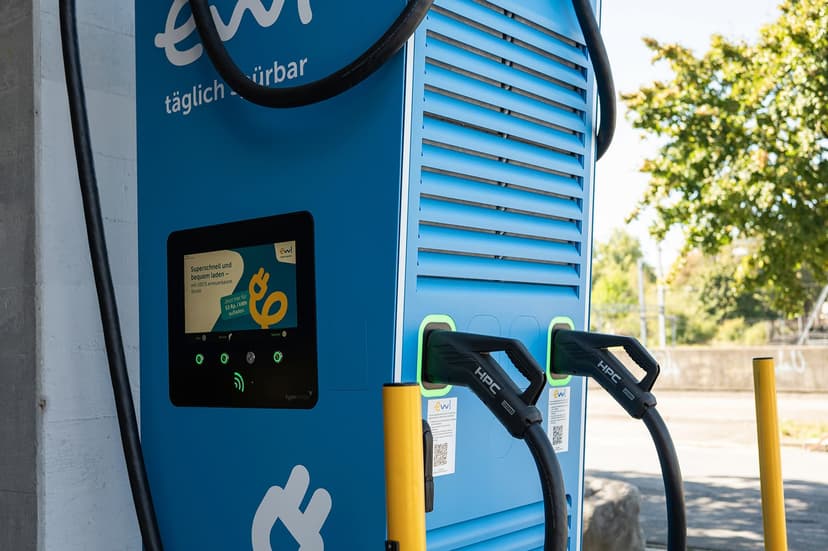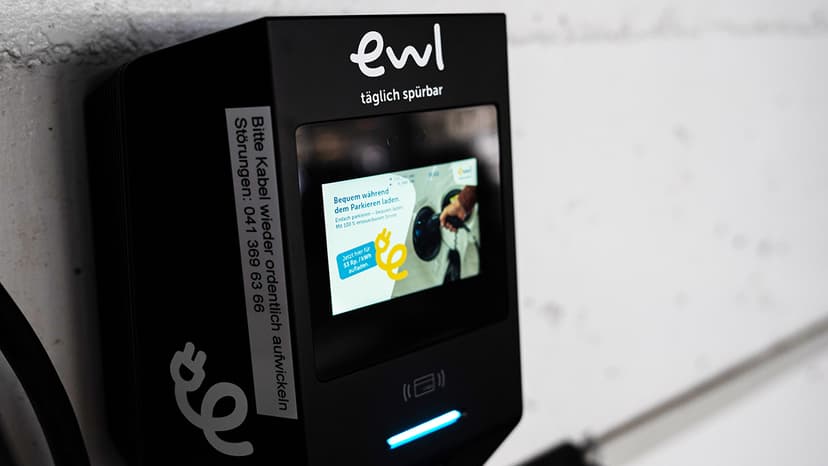
Elecq-Ladestationen unterstützen zum Zeitpunkt dieses Beitrags Modbus TCP. In Kürze wird zusätzlich Modbus RTU verfügbar sein. In diesem Artikel zeigen wir, wie eine Elecq-Ladestation als Modbus-TCP-Server betrieben und von einem EMS ausgelesen sowie gesteuert werden kann.
Der Beitrag richtet sich an Techniker, EMS-Integratoren und SPS-Programmierer, die Elecq-Ladestationen in bestehende oder neue Energiemanagementsysteme einbinden möchten.
Architektur: Elecq als Modbus Server
In der Praxis arbeitet fast jedes EMS (Energy Management System) als Modbus Client (Master), während Feldgeräte wie in diesem Fall die Ladestation als Modbus Server (Slave) fungieren.
Elecq-Ladestationen können grundsätzlich auch als Modbus Client betrieben werden. Dieser Betriebsmodus ist jedoch deutlich seltener im Einsatz und wird in diesem Artikel nicht behandelt. In der folgenden Anleitung konfigurieren wir die Elecq-Ladestation daher als Modbus-TCP-Server.
Das EMS beziehungsweise die SPS (Speicherprogrammierbare Steuerung) greift anschliessend über TCP/IP auf die Modbus-Register der Ladestation zu.
Schritt 1: Elektrischer und Netzwerkanschluss
Die Ladestation muss zunächst vollständig angeschlossen sein. Das bedeutet, dass sie entweder mit 1 x 230 V AC oder mit 3 x 400 V AC (Drehstrom) versorgt wird.
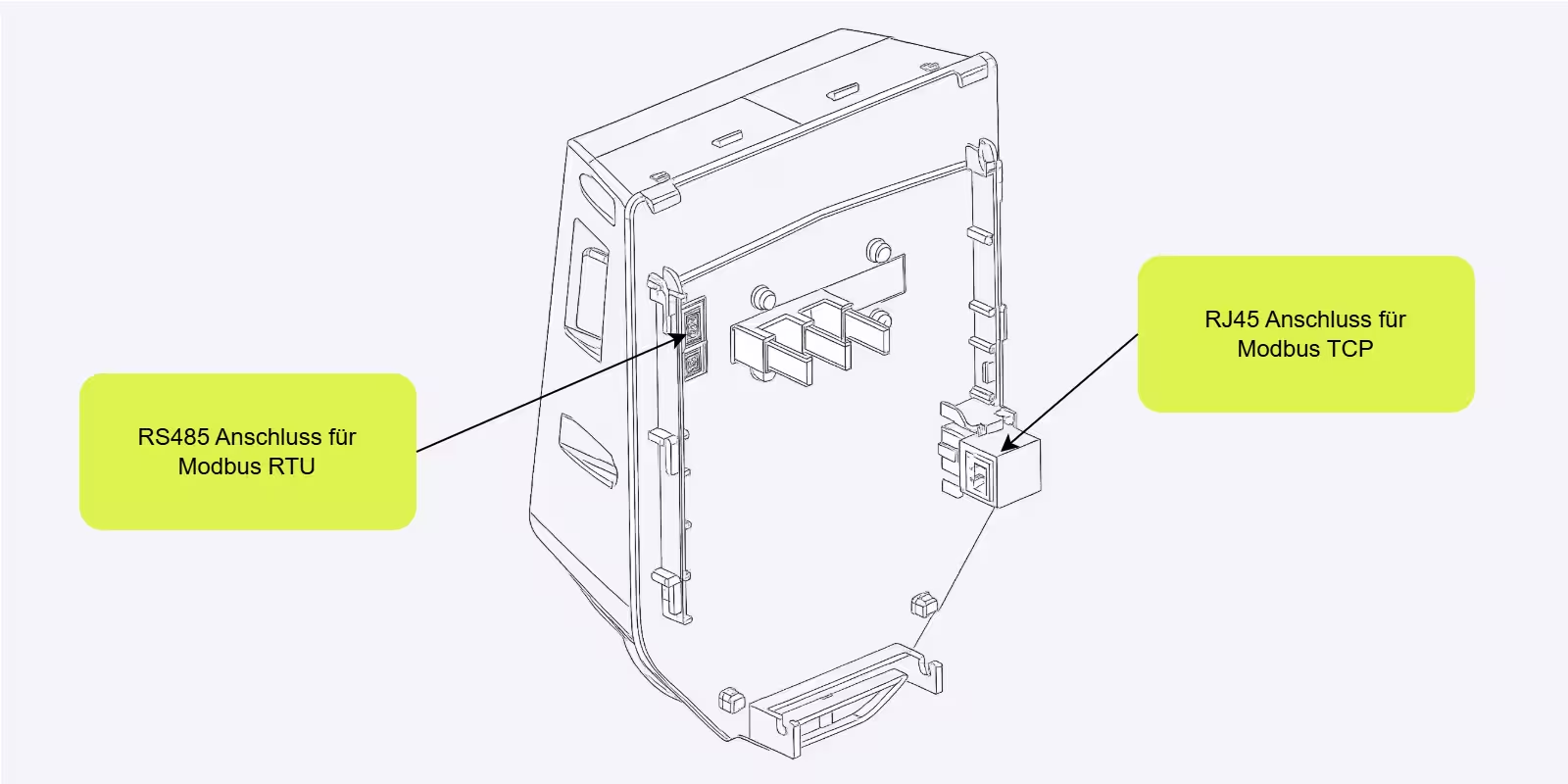
Für die Modbus-TCP-Kommunikation kann die Verbindung entweder über ein RJ45-Ethernet-Kabel oder über WLAN erfolgen. Bei Verwendung von Ethernet befindet sich der RJ45-Anschluss an der Rückseite der Ladestation.
Konfiguration der Ladestation via Partner App vs. Elecq App
Wird die Inbetriebnahme der Ladestation von Beginn weg durch den Installateur in der Elecq Partner App durchgeführt, können die EMS- und Modbus-Einstellungen direkt während der Erstkonfiguration vorgenommen werden. Ist das bei Ihnen der Fall, können Sie direkt zu "Schritt 3: Modbus TCP in der Elecq Partner App aktivieren" springen. Schritt 2 ist in diesem Fall nicht erforderlich.
Elecq Partner App für Installateure
Ist die Site beziehungsweise Installation jedoch bereits an den Endkunden übergeben, nutzt dieser die Elecq App, oder wurde die Inbetriebnahme nicht über die Partner App, sondern über die Elecq App durchgeführt, dann ist eine nachträgliche Autorisierung des Installateurs erforderlich, bevor Änderungen an Modbus-Einstellungen der Station vorgenommen werden können.
Elecq App für Eigentümer und Nutzer
Schritt 2: Eigentümer autorisiert Installateur für Modbus-Konfiguration
Bevor eine nachträgliche Modbus-Konfiguration vorgenommen werden kann, muss der Eigentümer der Ladestation den Installateur oder EMS-Integrator autorisieren. Dieser Schritt erfolgt ausschliesslich in der Elecq App und nicht in der Partner App.
Der Eigentümer fügt den Installateur in der Elecq App hinzu und gibt die Ladestation beziehungsweise die Site (eine Site ist eine Installation, respektive eine Sammlung von Ladestationen innerhalb eines Gebäudes) für die Konfiguration frei.
- Öffnen Sie die Elecq App.
- Wählen Sie die entsprechende Site aus und gehen Sie zu Settings (Zahnrad-Icon oben rechts).
- Wählen Sie Installer Access Authorization.
- Klicken Sie Authorize by Installer Account.
- Geben Sie die E-Mail-Adresse des Installateurs ein. Wichtig ist, dass der Installateur in der Elecq Cloud als Installer hinterlegt ist. Ist dies nicht der Fall, können Sie sich gerne an unseren Support wenden.
- Bestätigen Sie die Freigabe.
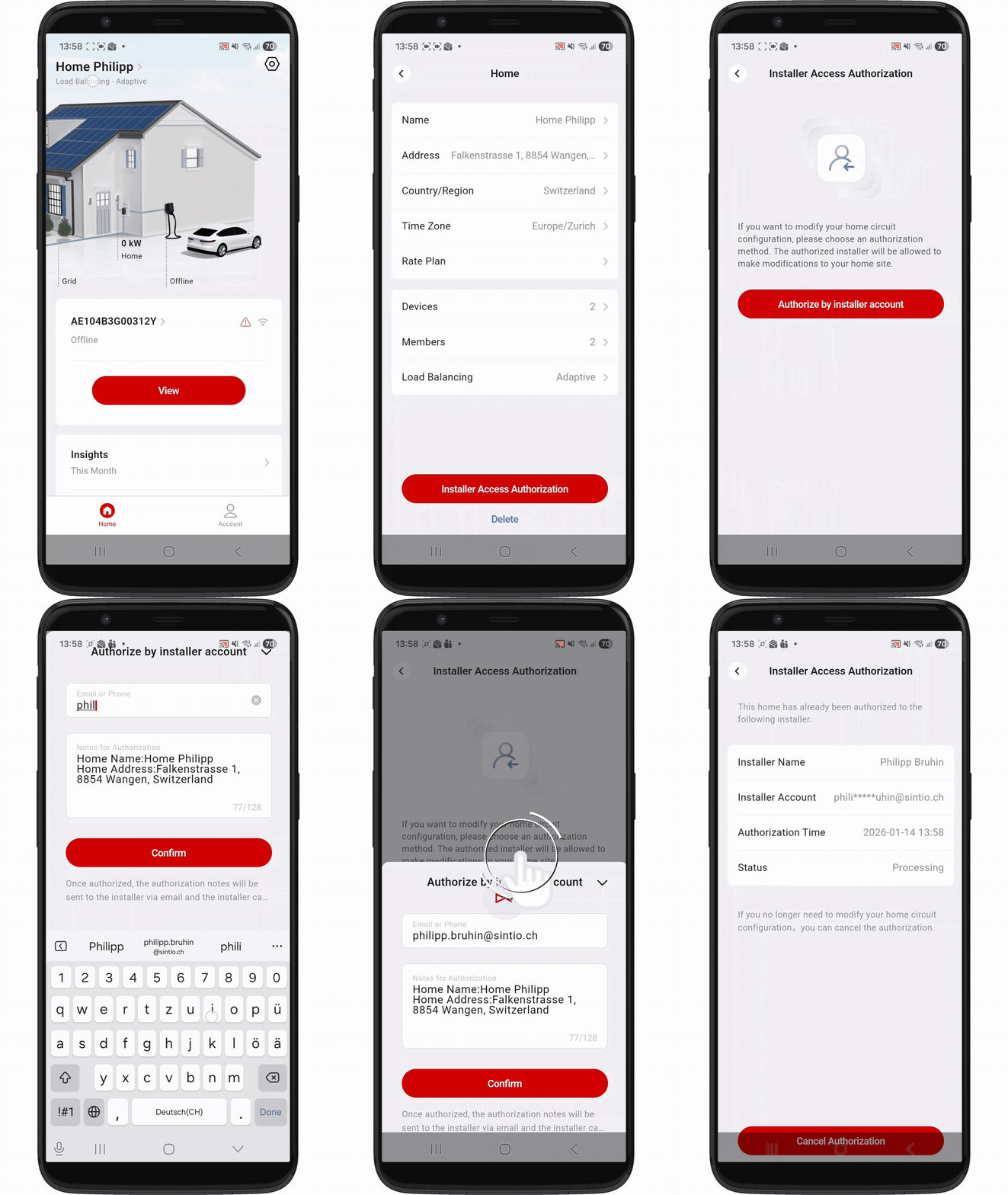
Nach dieser Freigabe erhält der Installateur eine E-Mail von service@mail.elecq.com, in der er bestätigen muss, dass er die Ladestation konfigurieren wird. Anschliessend erscheint die Ladestation beim Installateur in der Elecq Partner App unter Assigned Sites.
Schritt 3: Modbus TCP in der Elecq Partner App aktivieren
Nach der Freigabe durch den Eigentümer kann der Installateur die Modbus-Funktion konfigurieren. Die Aktivierung erfolgt in der Elecq Partner App und setzt voraus, dass der Installateur bei Elecq registriert ist.
Konfiguration
- Öffnen Sie die Elecq Partner App.
- Die autorisierte Installation erscheint unter Assigned Sites.
- Starten Sie die Konfiguration der Ladestation.
- In Schritt 1 von 4 wählen Sie unter Load Balancing die Option
Third Party EMS. - Anschliessend erscheint ein zusätzlicher Menüpunkt Modbus.
- Wählen Sie
Modbus TCP Server. - Der TCP-Port kann angepasst werden. Empfohlen wird der Standard-Port
502. - Schliessen Sie die restliche Konfiguration wie gewohnt ab.
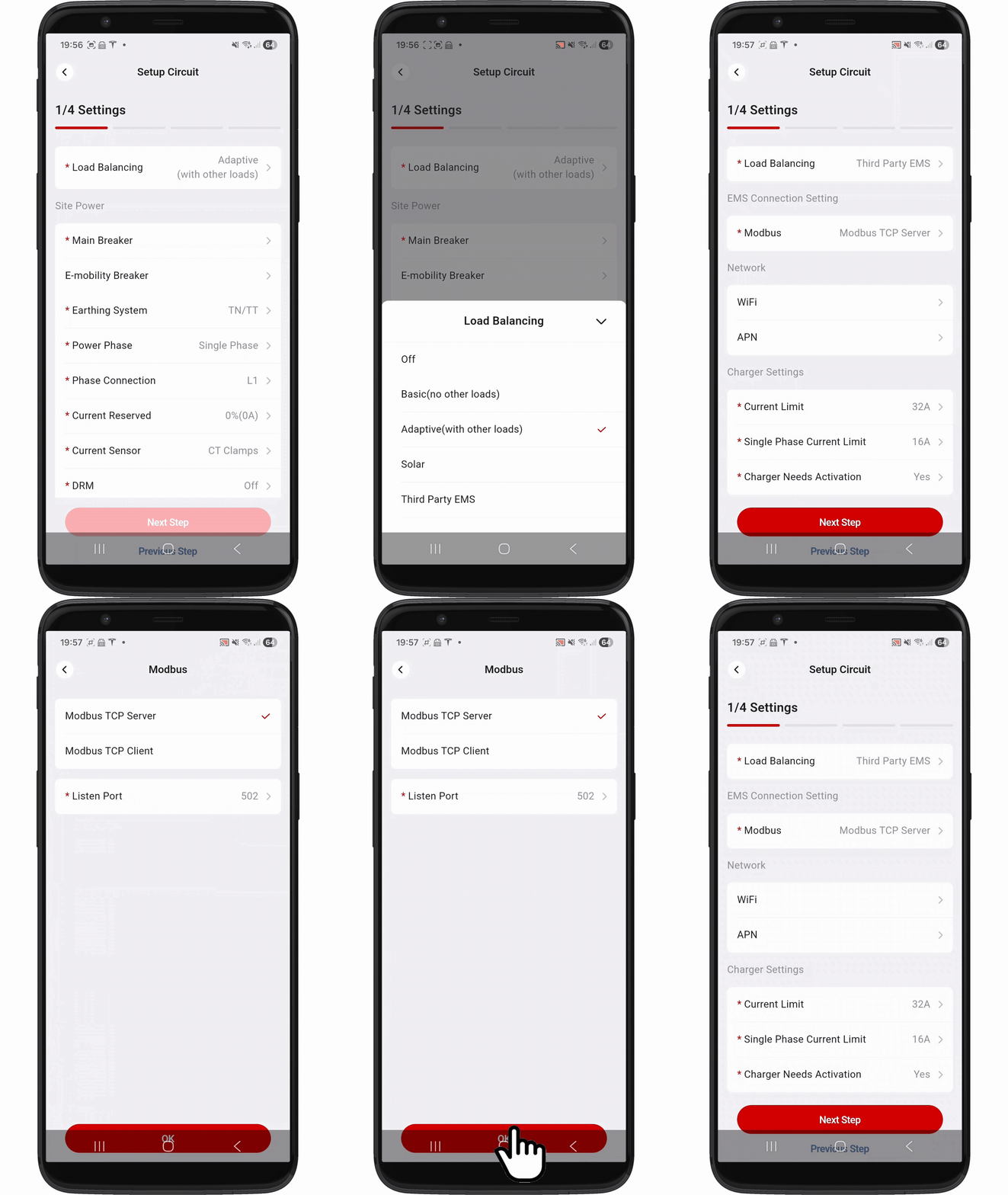
Schritt 4: Steuerung der Elecq Ladestation durch ein EMS
Sobald Modbus TCP aktiviert ist, steht die Ladestation dem EMS als Modbus-TCP-Server zur Verfügung. Das Energie-Management-System kann nun zyklisch Modbus-Register lesen und schreiben.
Eine vollständige Übersicht aller verfügbaren Register, Adressen, Datentypen und Bedeutungen ist in der offiziellen Elecq-Modbus-Dokumentation beschrieben:
Modbus-Kommunikation von ELECQ für externe EMS – Version 1.1 (PDF Download)
Hinweis zu Function Codes
Elecq unterstützt die folgenden Modbus-Funktionscodes:
| Code | Hex | Bedeutung |
|---|---|---|
| 03 | 0x03 | Read Holding Registers |
| 04 | 0x04 | Read Input Registers |
| 06 | 0x06 | Write Single Register |
| 16 | 0x10 | Write Multiple Registers |
Die Function Codes 03 (Holding Registers) und 04 (Input Registers) verweisen bei Elecq auf dieselbe interne Register-Tabelle. Messwerte und Statusinformationen sind somit sowohl über Holding- als auch über Input Registers identisch lesbar.
Diese Implementierung dient der maximalen Kompatibilität mit bestehenden EMS- und SPS-Systemen, da einige Systeme ausschliesslich Input Registers (FC04) unterstützen. Schreibzugriffe auf Konfigurations- und Steuerregister erfolgen jedoch ausschliesslich über die Holding Registers (Function Code 03) beziehungsweise über die entsprechenden Write-Funktionscodes (06 und 16).
Modbus Kommunikation testen
Zur Inbetriebnahme oder Fehlersuche kann die Modbus-Kommunikation auch unabhängig von einem EMS getestet werden, zum Beispiel mit einem Modbus-Testtool unter Windows. Dafür stehen sowohl kommerzielle als auch kostenlose Modbus-Tools zur Verfügung. Für diesen Blogbeitrag wurde bewusst ein kostenloses Tool verwendet, um die gezeigten Schritte möglichst einfach nachvollziehbar zu machen.
Wir verwenden das ModbusTCPTool von IceSky, welches im Microsoft Store kostenlos zur Verfügung gestellt wird: https://apps.microsoft.com/detail/9nztln2m1rl8
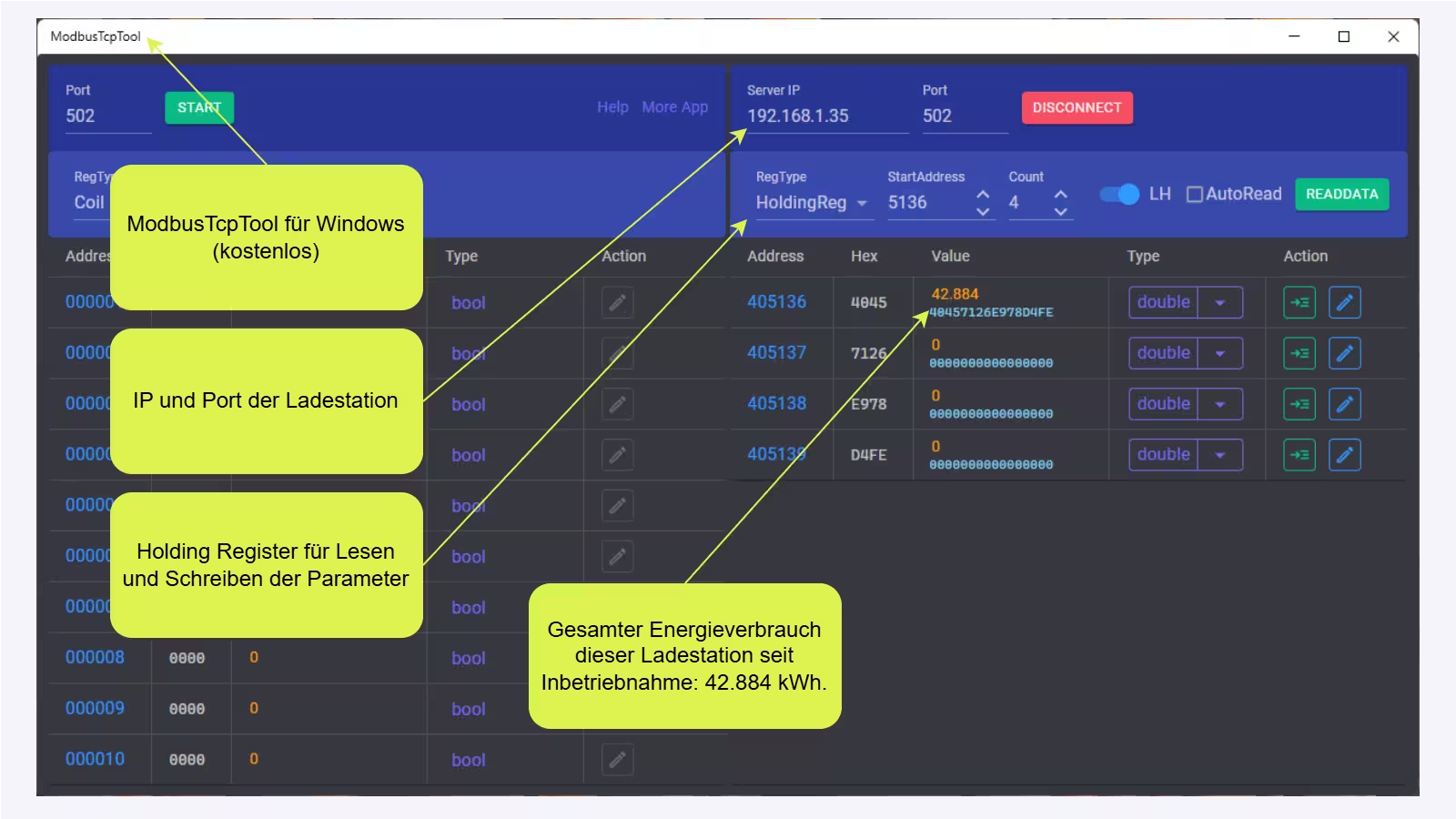
Schnelle Modbus-Datentyp Cheat-Tabelle
Da Modbus intern ausschliesslich mit 16-Bit-Registern arbeitet, müssen höhere Datentypen im Modbus-Tool korrekt interpretiert werden:
| Elecq Datentyp | Register (16 Bit) | Modbus Datentyp |
|---|---|---|
| UNSIGNED16 | 1 | short |
| UNSIGNED32 | 2 | int |
| FLOAT32 | 2 | float |
| DOUBLE64 | 4 | double |
| STRING | feldabhängig, in der Doku festgelegt (z.B. 10, 20) | short (ASCII) |
| Status / Enum | 1 | short |
Im folgenden Beispiel wird gezeigt, wie der maximale Ladestrom der Ladestation von 16 A auf 6 A reduziert wird. Dazu wird das Register 0x1416 (hexadezimal) beziehungsweise 5142 (dezimal) beschrieben.
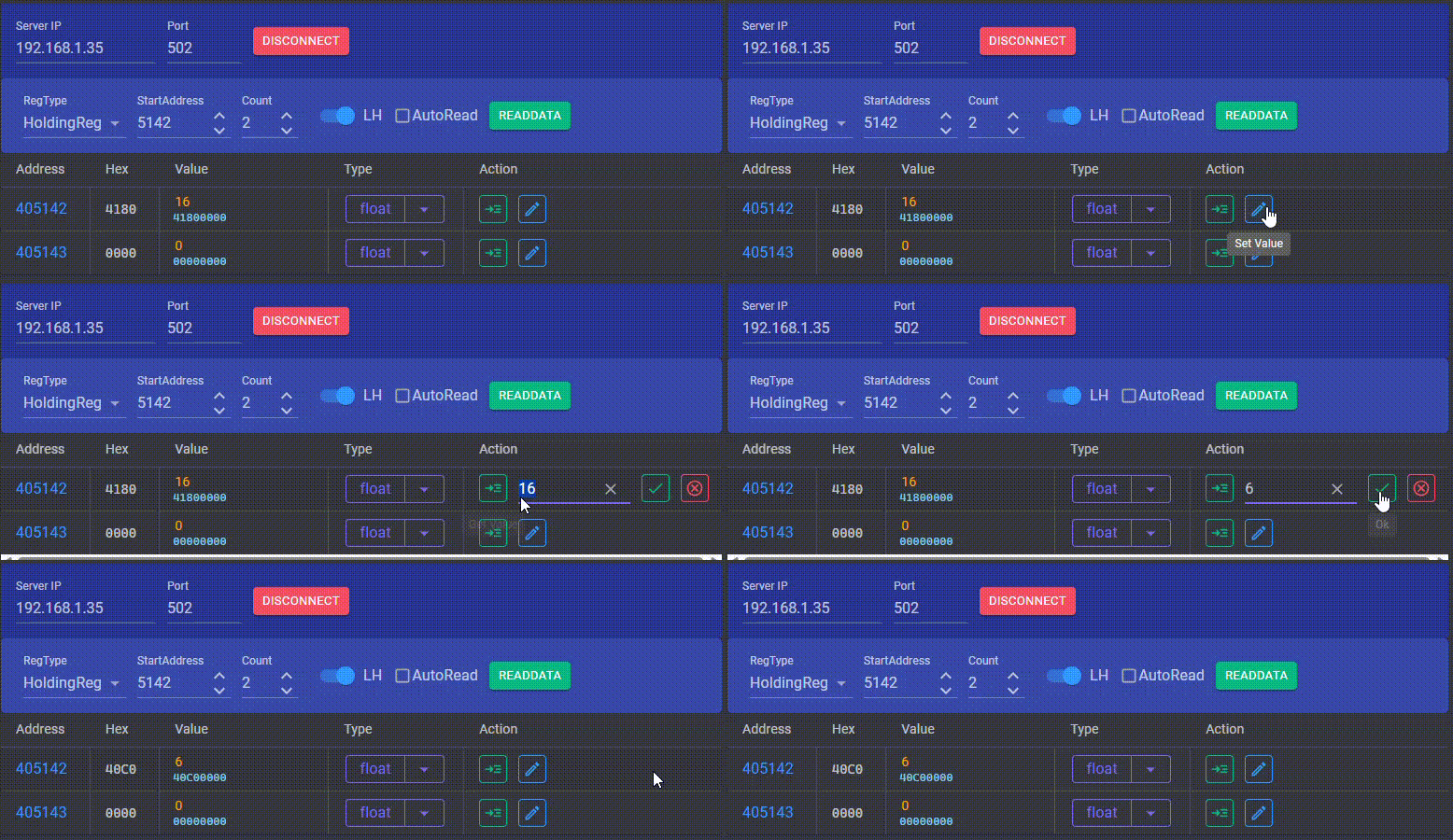
Wer die Modbus-Steuerung live in Aktion sehen möchte, kann sich das folgende YouTube-Video ansehen, in dem die Ladestromregelung direkt am Fahrzeug demonstriert wird:
▶️ Elecq Home Kommunikation via Modbus TCP auf YouTube
Wichtige Modbus Register für die Ladesteuerung
Für die Integration der Elecq-Ladestation in ein EMS werden in der Praxis meist nur wenige Register aktiv genutzt. Die folgenden Register sind für Statusabfrage, Energiemessung und dynamische Leistungssteuerung besonders relevant (Auszug aus der offiziellen Modbus-Dokumentation von Elecq):
EVSE State: Ladezustand der Station
Adresse: 0x1000
Register: 1
Datentyp: UNSIGNED16 (Read Only)
Werte:
0- Inoperativ
Die Ladestation ist aktuell nicht betriebsbereit. Mögliche Ursachen sind z. B. ein interner Fehlerzustand oder ein laufendes Firmware-Update.1- Charging (Ladevorgang aktiv)
Ein Fahrzeug ist angeschlossen und der Ladevorgang läuft. Dieser Status bleibt auch erhalten, wenn das Fahrzeug den Ladevorgang temporär pausiert (z. B. bei vollem Akku).2- Not Charging (Bereit, aber nicht aktiv)
Es ist entweder kein Fahrzeug angeschlossen oder ein Fahrzeug ist verbunden, der Ladevorgang wurde jedoch noch nicht gestartet oder autorisiert.
Dieses Register wird typischerweise verwendet, um im EMS zwischen aktivem Laden, Standby und Fehlerzuständen zu unterscheiden.
Cumulative Reading of EVSE Energy Meter: Energiezähler
Adresse: 0x1410
Anzahl Register: 4
Datentyp: DOUBLE64 (Read Only)
Einheit: kWh
Diese Register liefern den Zählestand des internen Energiezählers der Ladestation in Kilowattstunden. Es handelt sich um den kumulierten Energieverbrauch seit Inbetriebnahme der Station. Es ist somit ein Wert, welcher mit jeder Abfrage mindestens gleich hoch oder höher ist.
EVSE Phase Switch Type: Unterstützung für einphasiges Umschalten
Adresse: 0x1414
Register: 1
Datentyp: UNSIGNED16 (Read Only)
Werte:
0- Kein Phasenwechsel möglich
Die Ladestation unterstützt kein Umschalten von dreiphasigem auf einphasiges Laden.1- Dynamischer Phasenwechsel (L1 / L2 / L3)
Die Ladestation kann beim einphasigen Laden flexibel zwischen allen drei Phasen wechseln. Dies ermöglicht eine Phasenrotation im EMS, z. B. um an mehreren Ladeplätzen gezielt unterschiedliche Phasen zu verwenden und Schieflasten im Netzanschluss auszugleichen.2- Statischer Phasenwechsel (fix auf L1)
Die Ladestation erlaubt zwar einphasiges Laden, dieses erfolgt jedoch immer auf Phase L1. Eine Phasenrotation ist in diesem Modus nicht möglich.
Dieses Register gibt an, ob und wie die Ladestation von dreiphasigem auf einphasiges Laden umschalten kann. Beim Modell Elecq Home ist diese Funktion in der Regel nicht verfügbar. Bei der Elecq Biz kann je nach Gerätekonfiguration sowohl ein statischer als auch ein dynamischer Phasenwechsel unterstützt werden.
Die konkrete Auswahl der aktiven Phase (z. B. L1, L2 oder L3) erfolgt über das nachfolgende Register 0x1415 (EVSE Phase Switch).
EVSE Phase Switch: Aktive Phasenkonfiguration
Adresse: 0x1415
Anzahl Register: 1
Datentyp: UNSIGNED16 (Read and Write)
Werte:
0: Einphasig auf L11: Einphasig auf L22: Einphasig auf L33: Zweiphasig auf L1 und L24: Zweiphasig auf L1 und L35: Zweiphasig auf L2 und L36: Dreiphasig
Dieses Register ermöglicht bei der Elecq Biz die gezielte Umschaltung zwischen ein-, zwei- und dreiphasigem Laden. Bei der Elecq Home wird nur der Gesamtstrom gesteuert. Somit ist der Wert dort immer auf 6 (dreiphasig) gesetzt. Er kann jedoch nicht verändert werden.
Fallback-Verhalten bei Modbus-Verbindungsabbruch (Fail-Safe)
Elecq bietet eine integrierte Sicherheitsfunktion für den Fall, dass die Modbus-Kommunikation zum EMS unterbrochen wird. Über Modbus kann definiert werden:
- Nach wie vielen Sekunden ohne gültige Kommunikation ein Timeout ausgelöst wird
- Mit welchem Fallback-Ladestrom die Ladestation in diesem Fall weiterbetrieben wird
Standardmässig ist der Timeout auf 30 Sekunden und der Fallback-Strom auf 6 A konfiguriert. Diese Parameter können über folgende Register angepasst werden:
0x208: Modbus Communication Timeout (Sekunden)0x209: Modbus Safe Current (Fallback-Strom in Ampere, AC)
Damit bleibt die Ladestation auch bei EMS-Ausfall in einem sicheren Betriebszustand.